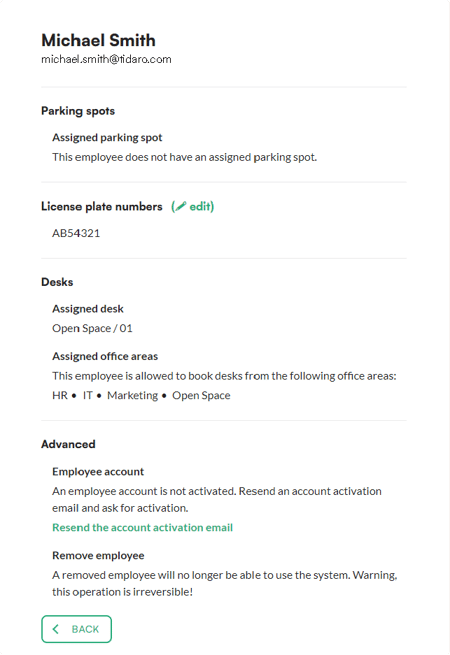
Jako administrator możesz wyszukać dowolnego pracownika w Tidaro i zarządzać jego danymi. W szczegółach pracownika zobaczysz jego rezerwacje, przypisane miejsce parkingowe i biurko oraz strefy, do których należy. Możesz tam też zarządzać rezerwacjami i numerami tablic rejestracyjnych pracownika albo usunąć go z aplikacji.
Dobrze wiedzieć: zarządzać pracownikami i usuwać ich może tylko administrator. Na darmowym koncie demo możesz tylko zapraszać nowych użytkowników. Nie możesz od razu dodać symulowanych użytkowników.
W skrócie
- W głównym menu przejdź do zakładki Zarządzaj, rozwiń Pracownicy i kliknij Wszyscy pracownicy.
- Znajdź pracownika za pomocą paska wyszukiwania i kliknij go.
- W szczegółach pracownika widzisz jego rezerwacje, przypisane miejsce parkingowe, biurko i strefy oraz możesz zarządzać rezerwacjami i numerami tablic rejestracyjnych.
Jak zarządzać pracownikiem
- W głównym menu przejdź do zakładki Zarządzaj.
- Rozwiń sekcję Pracownicy i kliknij Wszyscy pracownicy.
- Wyszukaj pracownika, którym chcesz zarządzać. Możesz skorzystać z paska wyszukiwania u góry.
- Kliknij pracownika, którym chcesz zarządzać.
Na następnym ekranie zobaczysz rezerwacje pracownika, przypisane mu miejsce parkingowe i biurko oraz strefy, do których należy. Tutaj możesz zarządzać rezerwacjami i numerami tablic rejestracyjnych pracownika.
Jak usunąć pracownika
- W głównym menu przejdź do zakładki Zarządzaj.
- Rozwiń sekcję Pracownicy i kliknij Wszyscy pracownicy.
- Znajdź pracownika, którego chcesz usunąć. Możesz użyć paska wyszukiwania.
- Kliknij pracownika.
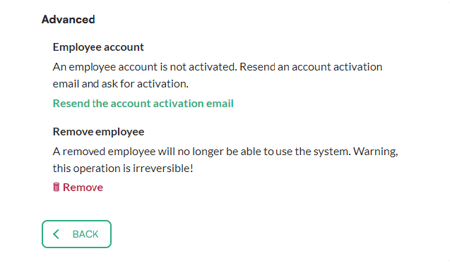
- W sekcji usuń pracownika kliknij usuń.
- Potwierdź, klikając Tak na pewno!