Check-in pozwala potwierdzić, że naprawdę jesteś w biurze lub na parkingu. Działa tak samo dla biurek i miejsc parkingowych. Jeśli nie zrobisz check-inu na czas, a Twoja firma korzysta z automatycznego zwalniania, rezerwacja zostanie zwolniona, żeby biurko lub miejsce mógł zająć ktoś inny.
Dobrze wiedzieć: check-in obowiązuje tylko wtedy, gdy Twoja firma go włączyła. Jeśli nie widzisz w Tidaro żadnych komunikatów o check-in, nie musisz nic robić.
W skrócie
- W dniu rezerwacji otwórz Tidaro i na ekranie głównym kliknij Potwierdź.
- Domyślnie check-in możesz zrobić od godziny przed do godziny po rozpoczęciu rezerwacji.
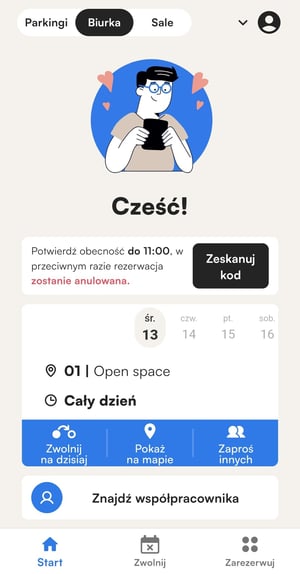
- Jeśli Twoja firma korzysta z kodów QR, w aplikacji mobilnej kliknij Zeskanuj kod i zeskanuj kod w biurze lub na parkingu.
- Jeśli nie zrobisz check-in na czas, a firma włączyła automatyczne zwalnianie, rezerwacja zostanie automatycznie anulowana.
Kiedy mogę zrobić check-in?
Na check-in masz 2 godziny. Okno check-in otwiera się godzinę przed rozpoczęciem rezerwacji i zamyka się godzinę po nim.
- Rezerwacja na cały dzień: Twoja firma ustala domyślne godziny pracy, np. 9:00–17:00. Check-in możesz wtedy zrobić między 8:00 a 10:00.
- Rezerwacja na kilka godzin (miejsca parkingowe, jeśli rezerwacje godzinowe są włączone): jeśli rezerwujesz miejsce od 16:00 do 20:00, check-in możesz zrobić między 15:00 a 17:00.
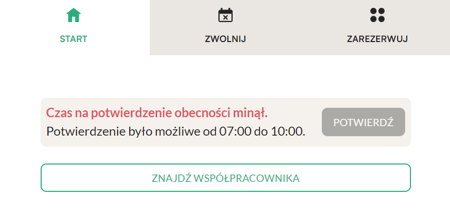
Twoja firma może ustawić inne okno check-in. Po jego zamknięciu nie możesz już zrobić check-in, a Tidaro wyświetli komunikat, że czas na check-in minął.
Jak zrobić check-in
W aplikacji mobilnej
- W dniu rezerwacji otwórz aplikację Tidaro.
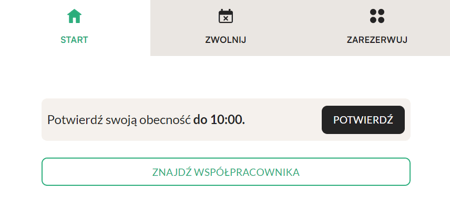
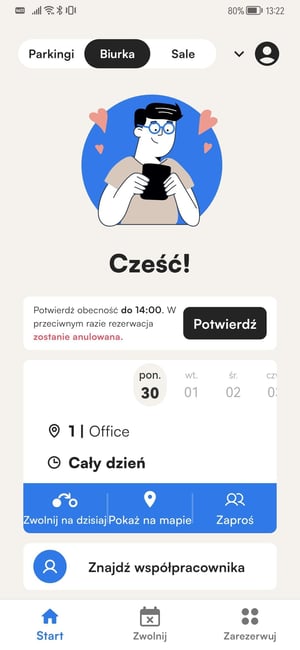
- Na ekranie głównym znajdź sekcję check-in dla swojej rezerwacji biurka lub miejsca parkingowego.
- Kliknij Potwierdź.
W aplikacji webowej
- W dniu rezerwacji zaloguj się do aplikacji webowej Tidaro.
- Na ekranie głównym znajdź sekcję check-in dla swojej rezerwacji.
- Kliknij Potwierdź.
Za pomocą kodu QR
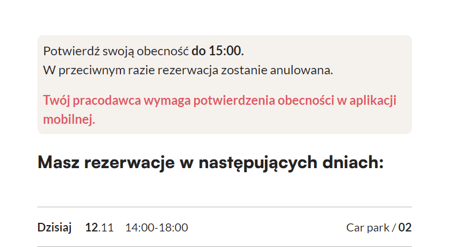
Niektóre firmy wymagają, żeby check-in zrobić przez zeskanowanie kodu QR. Kod dostarcza administrator. Zeskanujesz go tylko w aplikacji mobilnej.
- Po zarezerwowaniu biurka lub miejsca parkingowego otwórz ekran główny aplikacji mobilnej Tidaro.
- Kliknij Zeskanuj kod.
- Skieruj aparat telefonu na kod QR.
W aplikacji webowej zobaczysz baner z prośbą o zeskanowanie kodu w aplikacji mobilnej.
Przypomnienia o check-in
W dniu rezerwacji Tidaro może przypomnieć Ci o check-in:
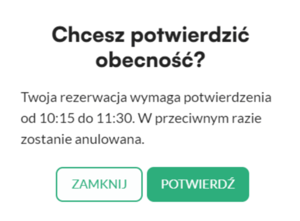
- Powiadomienie w aplikacji (aplikacja mobilna i webowa): możesz od razu zrobić z niego check-in.
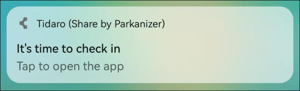
- Powiadomienie push (tylko aplikacja mobilna).
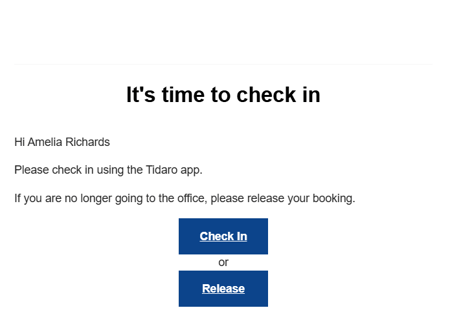
- E-mail: kliknij przycisk w wiadomości, żeby zrobić check-in bez otwierania aplikacji.
Co się stanie, jeśli nie zrobię check-in?
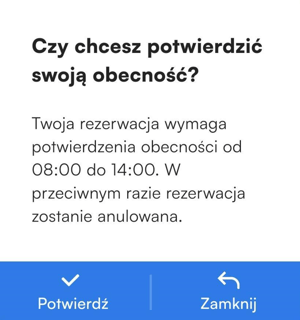
Jeśli Twoja firma włączyła automatyczne zwalnianie, rezerwacja bez check-in zostanie automatycznie anulowana po zamknięciu okna check-in. Biurko lub miejsce parkingowe znów będzie dostępne do rezerwacji dla innych.
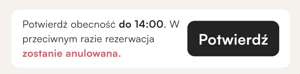
Gdy automatyczne zwalnianie jest włączone, aplikacja pokazuje, do której godziny musisz zrobić check-in, żeby zachować rezerwację.
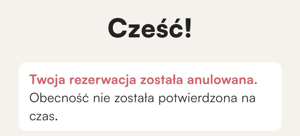
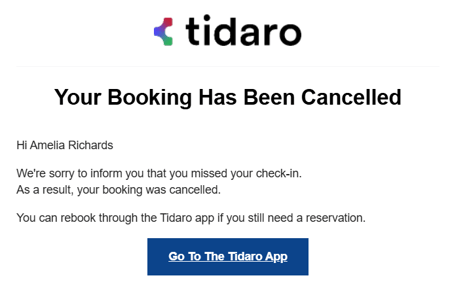
Jeśli rezerwacja zostanie anulowana, dostaniesz o tym powiadomienie push lub e-mail.