
Widok sal pozwala szybko sprawdzić, które sale są dostępne w wybranym dniu, podejrzeć własne rezerwacje i zaplanować spotkanie. Jest dostępny w aplikacji mobilnej i w aplikacji webowej.
W skrócie
- Otwórz zakładkę Sale i przejdź do panelu Wszystkie sale.
- Zobaczysz listę sal i kalendarz godzinowy z rezerwacjami na wybrany dzień.
- Możesz zmienić datę, wrócić do dzisiejszego dnia i otworzyć szczegóły swojej rezerwacji.
- Z tego widoku możesz od razu zarezerwować salę.
Jak otworzyć widok sal
W aplikacji mobilnej
- Otwórz aplikację Tidaro.
- Na górnym pasku nawigacji wybierz zakładkę Sale.
- Przejdź do panelu Wszystkie sale.
W aplikacji webowej
- Otwórz stronę Tidaro w przeglądarce.
- Na pasku nawigacji po lewej stronie wybierz zakładkę Sale.
- Przejdź do panelu Wszystkie sale. Przycisk znajduje się na górze, pośrodku.
Zobaczysz listę sal i kalendarz godzinowy ze wszystkimi rezerwacjami na wybrany dzień.
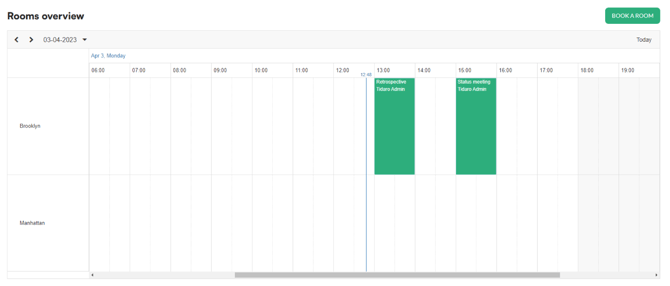
Co możesz zrobić w panelu Wszystkie sale?
W aplikacji mobilnej
- Zmienić datę: dotknij aktualnej daty u góry ekranu i wybierz inny dzień z kalendarza.
- Wrócić do dzisiejszej daty: dotknij przycisku Teraz obok daty, aby wrócić do dzisiejszego dnia i bieżącej godziny.
- Wyszukać salę: dotknij ikony lupy, a potem pola Szukaj obok przycisku Teraz nad listą sal. Wpisz fragment nazwy, np. „4os.” lub „rzutnik”, aby zawęzić listę.
- Dodać nową rezerwację: dotknij przycisku + w prawym dolnym rogu kalendarza, aby otworzyć formularz nowej rezerwacji.
- Otworzyć swoją rezerwację: dotknij swojej rezerwacji w kalendarzu, aby zobaczyć jej szczegóły.
W aplikacji webowej
- Zmienić datę: kliknij aktualną datę w lewym górnym rogu nad tabelą i wybierz inny dzień z kalendarza.
- Wrócić do dzisiejszej daty: kliknij przycisk Dzisiaj po prawej stronie nad tabelą, aby wrócić do dzisiejszego dnia i bieżącej godziny.
- Dodać nową rezerwację: kliknij zielony przycisk Zarezerwuj salę w prawym górnym rogu nad tabelą, aby otworzyć formularz nowej rezerwacji.
- Otworzyć swoją rezerwację: kliknij swoją rezerwację w kalendarzu, aby zobaczyć jej szczegóły.
Co oznaczają kolory rezerwacji?
Kolory w widoku sal pomagają szybko zorientować się w harmonogramie:
- Zielony: Twoja rezerwacja.
- Czerwony: rezerwacja innej osoby.
- Szary: rezerwacja czekająca na potwierdzenie przez Outlooka.