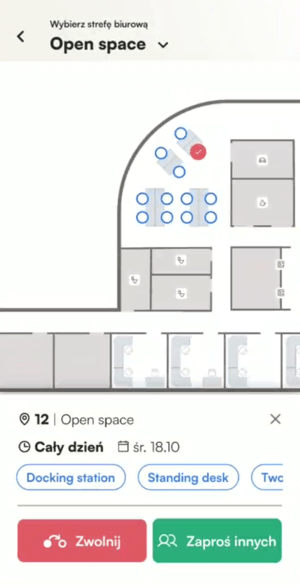
Po zarezerwowaniu biurka możesz zaprosić współpracowników, żeby dołączyli do Ciebie w biurze. Zaproszenie dotrze do nich pocztą e-mail oraz jako powiadomienie.
Dobrze wiedzieć: zaproszenie nie rezerwuje biurka dla współpracownika. Jeśli chce do Ciebie dołączyć, musi sam zarezerwować biurko w aplikacji Tidaro.
W skrócie
- Po zarezerwowaniu biurka kliknij Zaproś innych w głównym panelu.
- Wyszukaj współpracownika po imieniu i nazwisku, a potem kliknij Zaproś.
- Możesz zaprosić kilka osób jednocześnie.
- Współpracowników zaprosisz też ze szczegółów rezerwacji lub od razu po rezerwacji na interaktywnej mapie.
Jak zaprosić współpracowników
- W głównym panelu kliknij Zaproś innych.

- W pasku wyszukiwania wpisz imię i nazwisko współpracownika.
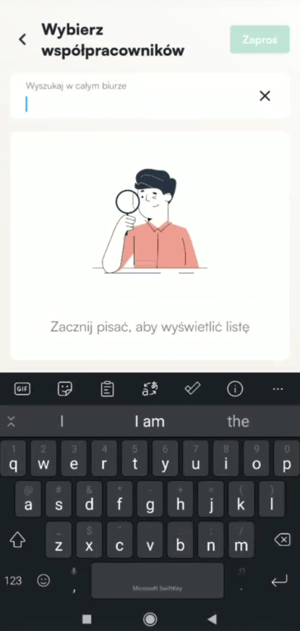
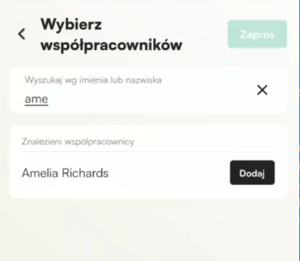
- Kliknij imię i nazwisko współpracownika w wynikach wyszukiwania.
- Jeśli chcesz, dodaj kolejnych współpracowników. Możesz zaprosić ich wszystkich jednocześnie.
- Kliknij Zaproś w prawym górnym rogu ekranu, aby potwierdzić.
Skąd jeszcze mogę zaprosić współpracowników?
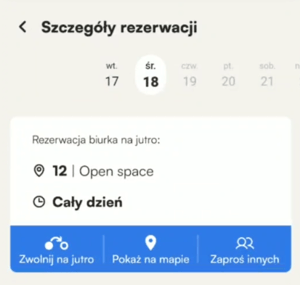
Ze szczegółów rezerwacji
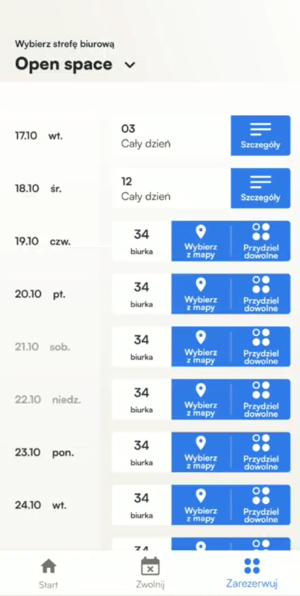
- Na ekranie głównym modułu rezerwacji biurek kliknij Zarezerwuj. Zobaczysz swoje nadchodzące rezerwacje.
- Kliknij Szczegóły obok zarezerwowanego biurka.
- W oknie ze szczegółami rezerwacji zaproś współpracowników tak samo jak powyżej.
Z interaktywnej mapy
Po zarezerwowaniu biurka na interaktywnej mapie na dole ekranu zobaczysz opcję zapraszania współpracowników.